Tampilkan postingan dengan label Tips - Trik Komputer. Tampilkan semua postingan

Cara Mudah Proteksi Laptop Anda Dari Flash Disk Orang Lain Dengan My USB Only

! seksimemek | Saya yakin anda sering merasa kesal dan galau jika ada orang lain yang seenaknya sendiri mencolokkan Flash Disknya ke komputer atau Laptop anda. Apalagi jika Flash Disk yang ditancapkan ke laptop anda tersebut banyak memelihara virus wahhhh…bisa tambah berbahaya tuhhh ^_^


Untuk itu, pada artikel kali ini tim kreativ Java Creativity akan memberikan sebuah solusi cerdas yang bisa anda gunakan dan praktekkan untuk memblokir setiap flash disk yang menancap ke laptop anda tanpa seizin anda.

My USB Only akan memblokir setiap flashdisk yang dicolokkan di komputer atau laptop anda dengan password. Jadi jika tidak tau passwordnya maka Flash Disk yang ditancapkan ke komputer / laptop anda tidak akan terdeteksi dan tidak akan bisa masuk.

Oke!! Cara penggunaannya sangat mudah sekali. Pertama-tama silakan anda download dan install terlebih dahulu MyUSBOnly.

Selanjutnya agar aplikasinya jadi Full Version, tutup aplikasi My USB Only dari system try, caranya klik General Setup dan masukkan password default yaitu 0000.


Kemudian klik menu File dan klik Close. Selanjutnya copy file SMSS.exe yang sudah ada di folder yang anda download tadi lalu paste ke folder instalan yaitu di C:\Program Files\A.C. Element MyUSBOnly

Cara pemakaiannya, Silakan anda jalankan lagi MyUSBOnly, lihat di system try icon, klik kanan icon My USB Only pilih General Setup. Masukkan lagi password standarnya yaitu 0000. Anda juga dapat mengubah password sesuai keinginan dengan cara klik tombol Change Admin Password.
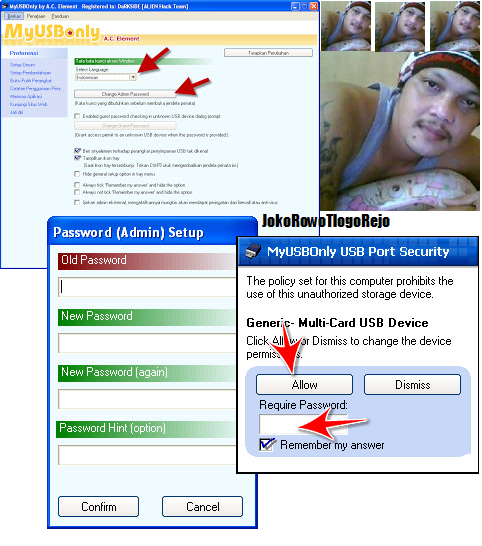


Pada kotak Old Password masukkan password lama yaitu 0000 dan buat password baru pada kotak New Password dan New Password (Again). Untuk kotak Password Hint anda kosongkan saja.


Oh ya, anda juga dapat mengubah bahasa melalui Select Language dan pilih Bahasa Indonesia.
Sekarang cobalah menancapkan Flash Disk, maka akan muncul kotak dialog seperti di bawah ini. Silakan isi password yang telah anda buat sebelumnya dan klik Allow.

Hilangkan tanda check Remember My Answer bila ingin setiap flashdisk yg masuk akan diminta password. Jika anda beri check, maka setiap flashdisk yang pernah masuk nanti tidak diminta password.


Untuk Safely Remove Hardware, klik kanan drive flashdisk kamu di Windows Explorer lalu pilih Eject. Kalau ada pertanyaan pilih Continue.

Mulai saat ini, Laptop anda akan aman karena jika orang lain tidak tau passwordnya maka Flash Disknya tidak akan dapat digunakan di laptop anda hehehehe…
Download Di Sini .........
Semoga Artikel Ini Bermanfaat.......

Cara Mudah Percantik tampilan Windows XP

! seksimemek | Buat sisgan dan cees yang mungkin ingin lebih mempercantik tampilan windows XP nya mungkin ini bisa sedikit membantu sisgan dan cees.

Langsung aja ah,cekidotse..
Tidak seperti program lain yang bisa mengubah layar boot Windows, Bootskin melakukannya dengan cara yang aman. Ini tidak patch kernel Windows. Juga tidak memerlukan user untuk men-download pengganti Windows kernel untuk melakukannya.
Layar boot yang menggunakan Bootskin biasanya di bawah 20K dibandingkan dengan program layar boot lain yang file lebih dari 2 megabyte. Bootskin adalah gratis untuk penggunaan non-komersial.
Software ini dibuat dalam bahasa C++, yang menjamin kecil executable biner, kecepatan optimal dan penggunaan memori yang rendah.

Cara Mempercantik Tampilan Windows XP (dengan software)

1. Stardock Bootskin
bootskin win xp 600x450 Mempercantik Tampilan Windows XP dengan 7 Software
mempercantik xp dengan bootskin win xp

Stardock Bootskin adalah sebuah program yang memungkinkan pengguna untuk mengubah mereka layar Windows boot.
Download Stardock Bootskin

2. ClocX
clocX 600x372 Mempercantik Tampilan Windows XP dengan 7 Software
mempercantik xp dengan clocX

ClocX adalah aplikasi jam analog untuk Microsoft Windows 98/ME/NT/2000/XP/2003/Vista.
Download ClocX

3. Objectdock Plus
objectdock plus Mempercantik Tampilan Windows XP dengan 7 Software
mempercantik xp dengan objectdock plus

Fitur terbaik dari Superbar 7 Windows, sekarang tersedia di semua versi Windows dengan ObjectDock. Sebagai jalan pintas anda menuju aplikasi yang ingin anda buka. Bentuknya berupa icon-icon dengan visual yang menarik.
Download Objectdock Plus

4. Rainlendar
Aplikasi Rainlendar
mempercantik xp dengan rainlendar

Rainlendar adalah sebuah aplikasi kalender desktop yang kaya fitur dan mudah digunakan serta tidak memakan banyak ruang pada desktop Anda dan tentunya tidak memakan banyak memory. Aplikasi ini dapat dijalankan diberbagai platform operasi sistem sehingga anda dapat menjalankannya baik di Windows ataupun di linux .

Download Rainlendar

5. Stardock Icon Packager
 Stardock icon packager Mempercantik Tampilan Windows XP dengan 7 Software
Stardock ObjectDock Plus adalah desktop toolbar, yang bertindak sebagai peluncur aplikasi, serta palungan tugas untuk mengakses program yang sedang berjalan. Menawarkan efek animasi mouseover dan menampilkan thumbnail jendela yang terbuka untuk dengan mudah beralih di antara aplikasi. Anda juga dapat drag dan drop folder favorit Anda atau program ke toolbar untuk menambahkan shortcut untuk akses mudah.
Anda dapat merancang untuk menambah gaya, organisasi, dan fungsi untuk pengalaman Windows Anda. Tempatkan link web favorit Anda, cara pintas program dan widget informasi pada dock menyenangkan, animasi dan mudah digunakan. Docklets Tambahan menyediakan akses cepat untuk cuaca, waktu, dan informasi berguna lainnya. Sebuah UI baru memungkinkan pengguna untuk memilih dari sejumlah gaya dan efek khusus untuk pengalaman kustom. Versi gratis hanya memiliki satu dock (versi Plus menambahkan kemampuan untuk memiliki beberapa dock, menambahkan tab, dukungan Sistem Tray dan recoloring skin). 

6. Windows Blind
windowsblind Mempercantik Tampilan Windows XP dengan 7 Software
mempercantik xp dengan windows blind

Cara gampang merubah tema windows anda dengan efek aeo akan mempercantik tampilan windows sobat. Terdapat banyak macam tema yang dapat sobat terapkan di desktop sobat. Pilih dan sesuaikan mana tema yang cocok dengan karakter sobat.
Download Windows Blind 
Semoga Artikel Ini Bermanfaat.......

Cara Mudah “Mengunci” Komputer Dengan Flashdisk Ala Agen Rahasia

! seksimemek | Cara Mudah “Mengunci” Komputer Dengan Flashdisk Ala Agen Rahasia -Jika selama ini Anda “mengunci” komputer Anda hanya dengan menggunakan cara konvensional, yaitu dengan memberikan password untuk login mungkin Anda telah melewatkan cara lain untuk melindungi komputer Anda dari tangan yang tidak bertanggung jawab. Cara ini jauh lebih efektif daripada hanya sekedar password yang Anda pakai pada komputer.


Anda bisa memanfaatkan sebuah software gratis untuk Windows yang bernama Predator. Software Predator ini mengubah flashdisk Anda menjadi sebuah “kunci” yang akan menyebabkan komputer Anda terkunci saat flashdisk tersebut dicabut. Untuk membukanya Anda harus menancapkan flashdisk itu kembali. Sehingga Anda bisa melindungi data di komputer Anda dengan cara seperti yang dilakukan oleh agen-agen rahasia di film-film Hollywood. Setiap orang yang mencoba masuk ke komputer Anda tanpa menggunakan flashdisk yang telah menjadi kunci tersebut akan mendapat pesan error “”Access Denied”. Berikut adalah langkah-langkah untuk melakukan setting pada aplikasi Predator.

Download aplikasi Predator di sini http://download.cnet.com/Predator-Free-Edition-32-bit/3000-2144_4-10915340.html, kemudian instal di komputer Anda.
Setelah itu buka aplikasi Predator kemudian masukkan flashdisk Anda. Tidak ada data di flashdisk yang akan dihapus atau diubah dengan cara apa pun oleh aplikasi ini, sehingga Anda bisa menggunakan flashdisk utama Anda. Ketika Anda memasukkan flashdisk akan muncul kotak dialog yang meminta Anda untuk memasukkan sebuah password, klik OK untuk melanjutkan.
Setelah masuk ke jendela Preferences, perhatikanlah beberapa pengaturan utama. Pertama yang harus Anda lakukan adalah memasukkan sebuah password yang benar-benar unik dan aman pada kotak “New password”. Karena jika Anda kehilangan flashdisk  yang digunakan sebagai kunci, Anda bisa menggunakan password tersebut untuk membuka komputer.
Jika Anda menginginkan agar aplikasi Predator selalu meminta password setiap kali Anda memasukkan flashdisk untuk membuka kunci, silahkan centang pada pilihan “Always Required”. Terakhir di bagian bawah “Flash Drive” pastikan bahwa Anda memilih flashdisk yang benar. Setelah itu klik “Create key” kemudian OK.
Setelah itu aplikasi Predator akan keluar. Jika demikian klik ikon Predator yang ada di task bar untuk merestart aplikasi. Tunggu beberapa detik hingga ikon Predator berwarna hijau, itu menandakan bahwa Predator sudah berjalan di komputer Anda. Setiap 30 detik Predator akan mengecek apakah flashdisk kunci Anda masih tertancap di komputer, jika tidak komputer akan langsung terkunci.
Demikian cara mengunci komputer dengan flashdisk, semoga bisa membantu Anda untuk lebih mengamankan komputer dari orang-orang yang tidak bertanggung jawab. Semoga Artikel Ini Bermanfaat.......

Cara Mudah Menggunakan Mouse dengan KeyBoard

! seksimemek | Bagaimana bila dalam kegiatan sehari -hari anda ber komputer ria tanpa menggunakan Mouse? Pastinya anda merasa hampa dan tidak bisa berbuat apa-apa. Hal yang paling berpengaruh adalah ketika memainkan Game. Mungkin tanpa Keyboard saja anda masih bisa mengetik menggunakan Editor seperti WYSIWYG. Tetapi beda dengan Mouse, Mouse adalah salah satu bagian terpenting dalam perangkat Komputer.

Mouse FIghter Logo

Mouse ini berguna untuk menaik-turunkan suatu halaman yang kita kunjungi dengan Browser, menutup jendela (close), menjalankan program dengan sekedar klik, menggambar  melalui software grafis dan masih banyak lagi hal menarik yang bisa di lakukan Mouse. Tapi tahukan anda bahwa keberadaan Mouse sekarang bisa di gantikan oleh Keyboard?

Sehingga peranan Mouse sekarang tidak seakurat dahulu. Bahkan dari beberapa sumber yang di dapat penulis (situs reuters), di beberapa tahun ke depan penemu akan menciptakan Mouse dengan tipe sensor Infra merah melalui jari. Sehingga nanti alat itu akan di kait kan ke jari-jari kita. Sama seperti sebuah cincin yang menempel di jari anda.


Trik kali ini, kita akan coba menggantikan Mouse dengan Keyboard melalui Software pihak ke tiga tanpa biaya apapun alias gratis. Nama Softwarenya adalah Mouse Fighter. Aplikasi ini sendiri telah banyak memenangkan penghargaan karena cara penggunaannya yang sangat praktis. Adapun langkah-langkah menggunakannya adalah sebagai berikut:

Install dot net Framework terlebih dahulu, bisa di unduh di http://msdn.microsoft.com/en-us/netframework/default.
Kemudian Download  Mouse Fighter di situs http://www.mousefighter.com/download.

Download Mouse FIghter

Setelah selesai di Download, Install dan jalankan Aplikasinya. Pilih bahasa English jika tampilan pertama muncul.

english Leangue

Untuk memulai tekan Caps Lock, gambar di bawah ini menjelaskan penggunaan melalui Keyboard.


Tutorial di atas sangat praktis dan di rekomendasikan utnuk mereka suka mengetik. Dengan bantuan Software ini, para pengetik tidak akan lagi perlu susah-susah untuk meraih Mouse di kanan. Tinggal mengarah kan melalui Keyboard maka bisa menjadi alternatif Mouse. Kekurangan dari Software ini adalah pergerakan default nya yang terlalu sensitif. Tetapi secara keseluruhan, anda layak untuk mencobanya.
Semoga artikel ini bermanfaat...