Tampilkan postingan dengan label Free Software Download. Tampilkan semua postingan

Cara Mudah Proteksi Laptop Anda Dari Flash Disk Orang Lain Dengan My USB Only

! seksimemek | Saya yakin anda sering merasa kesal dan galau jika ada orang lain yang seenaknya sendiri mencolokkan Flash Disknya ke komputer atau Laptop anda. Apalagi jika Flash Disk yang ditancapkan ke laptop anda tersebut banyak memelihara virus wahhhh…bisa tambah berbahaya tuhhh ^_^


Untuk itu, pada artikel kali ini tim kreativ Java Creativity akan memberikan sebuah solusi cerdas yang bisa anda gunakan dan praktekkan untuk memblokir setiap flash disk yang menancap ke laptop anda tanpa seizin anda.

My USB Only akan memblokir setiap flashdisk yang dicolokkan di komputer atau laptop anda dengan password. Jadi jika tidak tau passwordnya maka Flash Disk yang ditancapkan ke komputer / laptop anda tidak akan terdeteksi dan tidak akan bisa masuk.

Oke!! Cara penggunaannya sangat mudah sekali. Pertama-tama silakan anda download dan install terlebih dahulu MyUSBOnly.

Selanjutnya agar aplikasinya jadi Full Version, tutup aplikasi My USB Only dari system try, caranya klik General Setup dan masukkan password default yaitu 0000.


Kemudian klik menu File dan klik Close. Selanjutnya copy file SMSS.exe yang sudah ada di folder yang anda download tadi lalu paste ke folder instalan yaitu di C:\Program Files\A.C. Element MyUSBOnly

Cara pemakaiannya, Silakan anda jalankan lagi MyUSBOnly, lihat di system try icon, klik kanan icon My USB Only pilih General Setup. Masukkan lagi password standarnya yaitu 0000. Anda juga dapat mengubah password sesuai keinginan dengan cara klik tombol Change Admin Password.
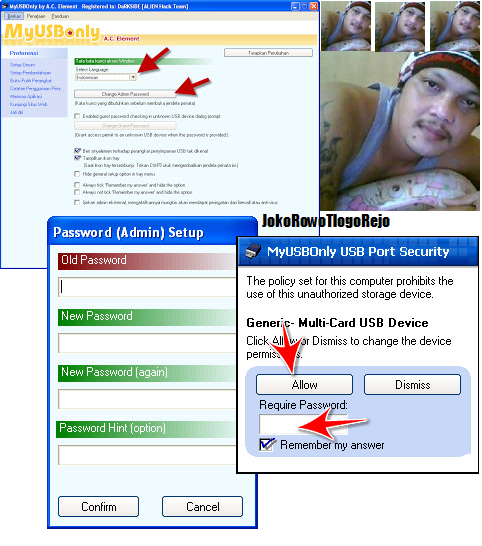


Pada kotak Old Password masukkan password lama yaitu 0000 dan buat password baru pada kotak New Password dan New Password (Again). Untuk kotak Password Hint anda kosongkan saja.


Oh ya, anda juga dapat mengubah bahasa melalui Select Language dan pilih Bahasa Indonesia.
Sekarang cobalah menancapkan Flash Disk, maka akan muncul kotak dialog seperti di bawah ini. Silakan isi password yang telah anda buat sebelumnya dan klik Allow.

Hilangkan tanda check Remember My Answer bila ingin setiap flashdisk yg masuk akan diminta password. Jika anda beri check, maka setiap flashdisk yang pernah masuk nanti tidak diminta password.


Untuk Safely Remove Hardware, klik kanan drive flashdisk kamu di Windows Explorer lalu pilih Eject. Kalau ada pertanyaan pilih Continue.

Mulai saat ini, Laptop anda akan aman karena jika orang lain tidak tau passwordnya maka Flash Disknya tidak akan dapat digunakan di laptop anda hehehehe…
Download Di Sini .........
Semoga Artikel Ini Bermanfaat.......

Cara Mudah Mempercantik foto dengan ToolWiz Pretty Photo

! seksimemek | Untuk Anda yang banyak mengoleksi foto pastinya Anda ingin foto Anda tampil beda kan ?? Anda beruntung datang ke sini, karena saya akan membagikan software untuk mempercantik foto Anda. Nama software ini adalah  ToolWiz Pretty Photo, software ini mudah di gunakan karena kita hanya perlu drag dan drop saja. Tersedia banyak object di dalam software ini untuk di tambahkan ke foto kita.


Description:
ToolWiz Pretty Photo is a free powerful lightweight image editor.  With just few clicks on this free tool, you can edit photos, create photo collage, and make them look the way you want them to be, and much prettier.  Yes, it is that simple.  ToolWiz Pretty Photo does not only come with 70+ professional image (art) filters and thousands of objects, but also supports frequently used functions, such as Resize, Flip, Crop, Rotate, Layers, Shadow, Frame and so on. Recently, it also made photo collage easier. With 97 collage patterns for your selection and DIY pattern designer, photo collage is never this simple before!

ToolWiz Pretty Photo has made it so easy for you to alter some image properties, like HUE, Staturation, Color Balance, Curves Tools, Levels, Brightness and Contrast. This is certainly not it. ToolWiz Pretty Photo offers a collection of both standard and special objects to enrich your Pretty Photo editing experience. The standard objects include Line, Text, Image, Rectangle, Ellipse, Arrow, Shapes, Pop Message, Symbols, etc.; whereas, the Special Objects  presets (under Beautify) present a wide range of object selections to beautify your photos, integrating into a wide range of categories: Blushes, Eyebrows, Eye Shadows, Pupils, Eyelashes, Imperial Crowns, Spoofs, Wigs, Hats, Head Accessories, Necklaces, Glasses, Masks, Props, Mufflers, Pops and more.
Best Lightweight Image Editor
Prettier Photo with Just One Click
Offer a Wide Range of Editing Tools
75+ Image Art Filters & Hundreds of Objects Available
Full Product & Support, Completely Free-of-Charge

Homepage: http://www.toolwiz.com/
Download : ToolWiz Pretty Photo
 Semoga Artikel Ini Bermanfaat.......

Cara Mudah Kunci Komputer Dengan Power PC Lock 1.1

! seksimemek | Sempat berkeliling di Mbah Google beberapa hari, akhirnya dapat juga software yang saya cari namanya Power PC Lock 1.1.  Power PC Lock sangat mirip dengan XUS PC Lock mulai dari interface sampai fitur yang di milikinya,


Fitur Power PC Lock 1.1:
- Mengunci desktop saat startup, bahkan Safe Mode sekalipun (di tes di XP)
- Antarmuka yang ramah
- Background bisa di ganti
- Di sertai animasi saat proses penguncian
- Dan lainnya....

Apa yang baru ??
- Penambahan !! Mematikan monitor berdasarkan waktu yang di tentukan
- Penambahan !! Tab donasi pada form Tentang
- Perubahan !! Dari Freeware menjadi Donationware

Download : Power PC Lock 1.1

Software ini bersifat Donationware, jika Anda berkenan mohon donasinya untuk perkembangan software ini. Berapapun donasi yang Anda berikan saya sangat berterima kasih kepada Anda berarti Anda mendukung perkembangan software ini. Software ini memerlukan donasi karena pengembangannya beberapa kali tertunda karena masalah biaya, terutama biaya internet untuk upload dan mencari refrensi untuk software ini.
Semoga Artikel Ini Bermanfaat.......

Cara Mudah Video Call Menggunakan Tango Pc Dan Laptop

! seksimemek | Cara Mudah Video Call Menggunakan Tango Pc Dan Laptop - Sudah beberapa minggu gak pernah posting di blog gara-gara lagi banyak tugas di duta(dunia nyata).Baiklah sesuai dengan judul Post di atas yaitu Bagaimana Cara Mudah Video Call Menggunakan Tango Pc Dan Laptop. Mungkin ada yang belum pernah dengar apa itu Tango,

Tango adalah sebuah aplikasi komunikasi mobile video yang memungkinkan orang untuk berhubungan dengan teman-teman dan membuat kita lebih dekat dengan keluarga di seluruh dunia dengan cara yang menyenangkan, mudah, spontan, dan cocok saat ini. Tango memungkinkan Anda untuk membuat panggilan video gratis dan panggilan telepon gratis di iPhone, iPod touch, iPad dan ratusan ponsel Android dan tablet, dan memberikan pengalaman berkualitas tinggi melalui 3G, 4G, dan Wi-Fi. Tango memiliki puluhan juta orang yang menggunakan layanan di 190 negara, dan memberikan jutaan menit suara dan video per hari, dimana 80 persen adalah video. (Dikutip dari web www.tango.me)

Sebenarnya sudah banyak aplikasi yang bisa di gunakan untuk video call , Namun apa salahnya jika kita saling berbagi tentang Teknologi.Langsung saja berikut tahap-tahapnya

Pertama Download softwarenya For PC dan Laptop DOWNLOAD
Setelah itu install softwarenya
Lalu akan muncul area registrasi lihat gambar berikut:

 tango

ISI kolom registrasi dengan benar, Setelah registrasi selesai
maka akan muncul klik invite


Cari teman anda yang ingin anda calling
Setelah ketemu baru klik call
Dan Selamat menikmati obrolan kalian Semoga Artikel Ini Bermanfaat.......